01 시작하기
01로그인하고 담당 학급 확인하기
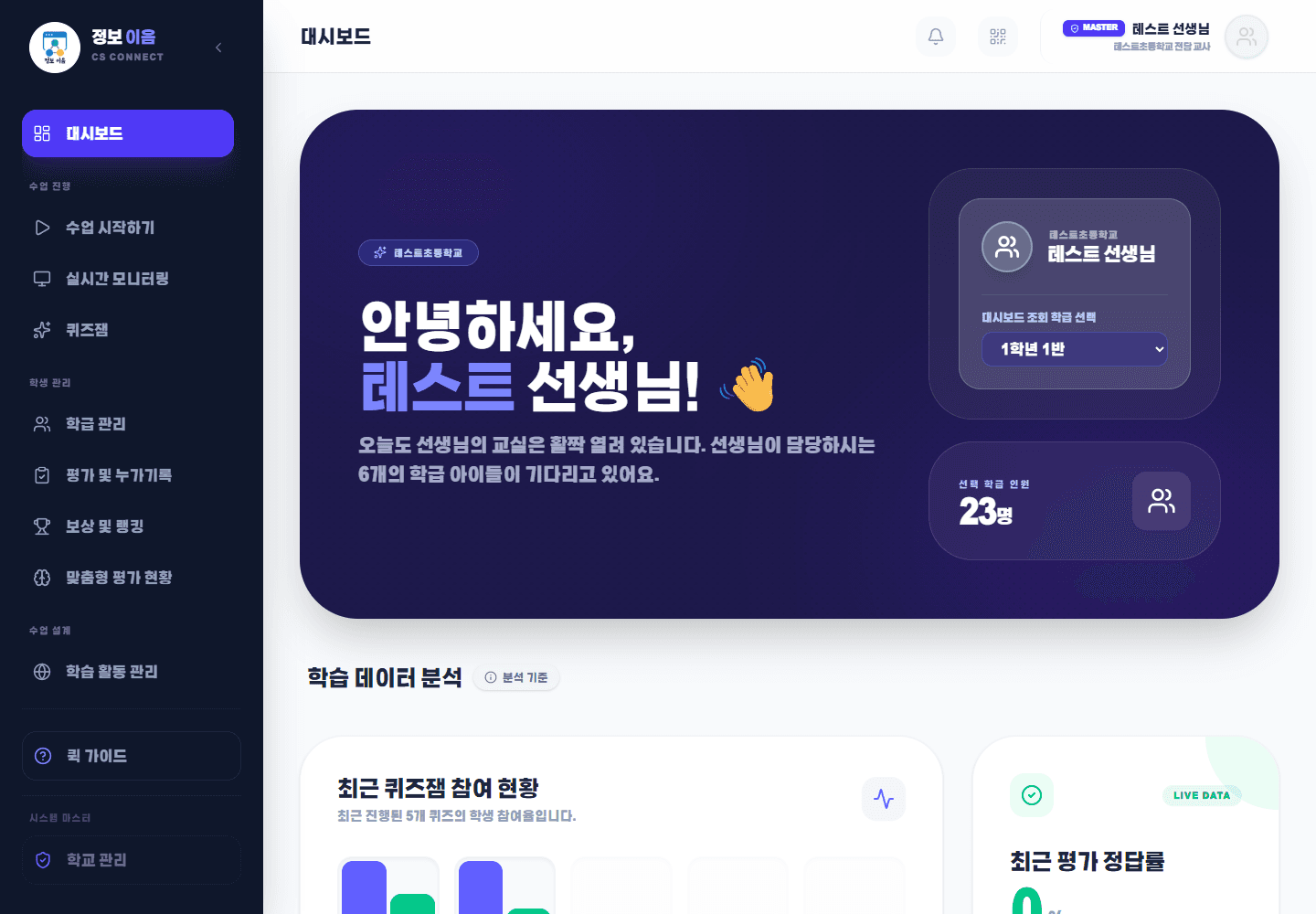
교사 로그인 후 대시보드에서 담당 학급과 최근 학습 현황을 먼저 확인합니다.
시작 전 확인
- Google 또는 Kakao 교사 계정을 준비합니다.
- 공용 PC라면 이전 사용자의 로그인 상태가 남아 있지 않은지 확인합니다.
- 1
교사 로그인 선택
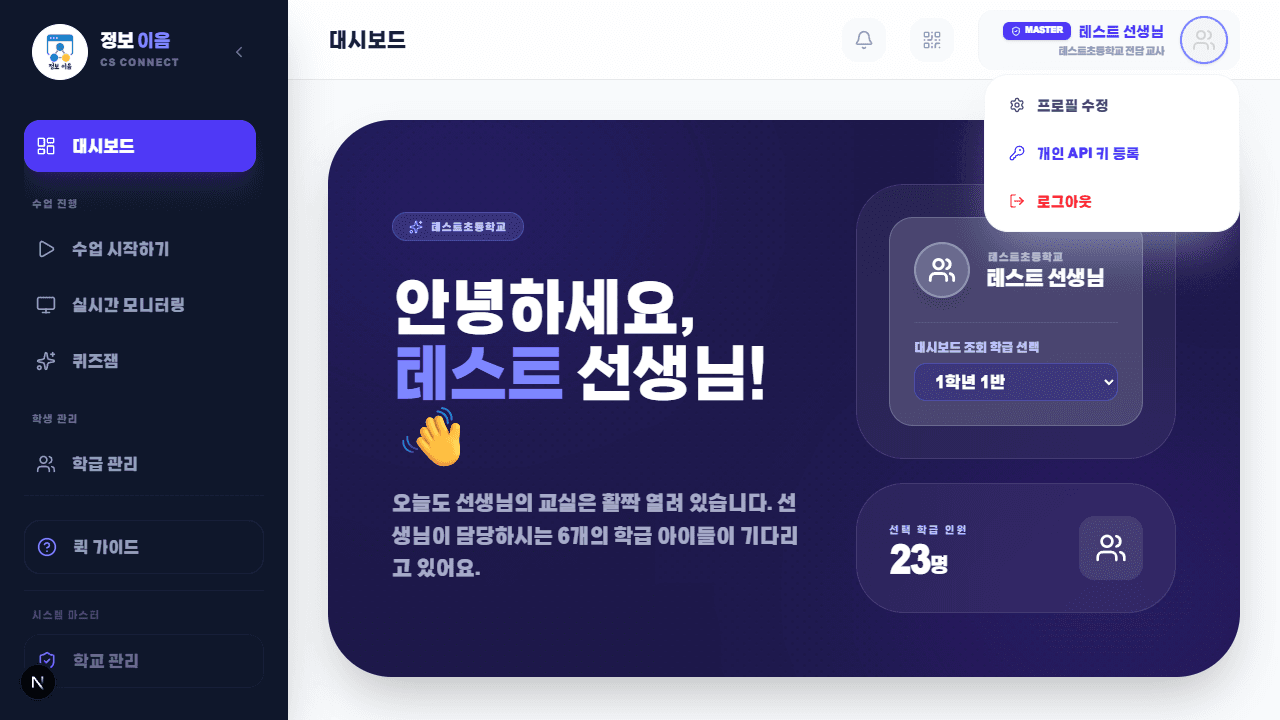
첫 화면 오른쪽 위의 선생님 로그인을 누르고 사용할 소셜 계정을 선택합니다. 로그인이 완료되면 교사 대시보드로 이동합니다.
- 2
최초 학교 등록
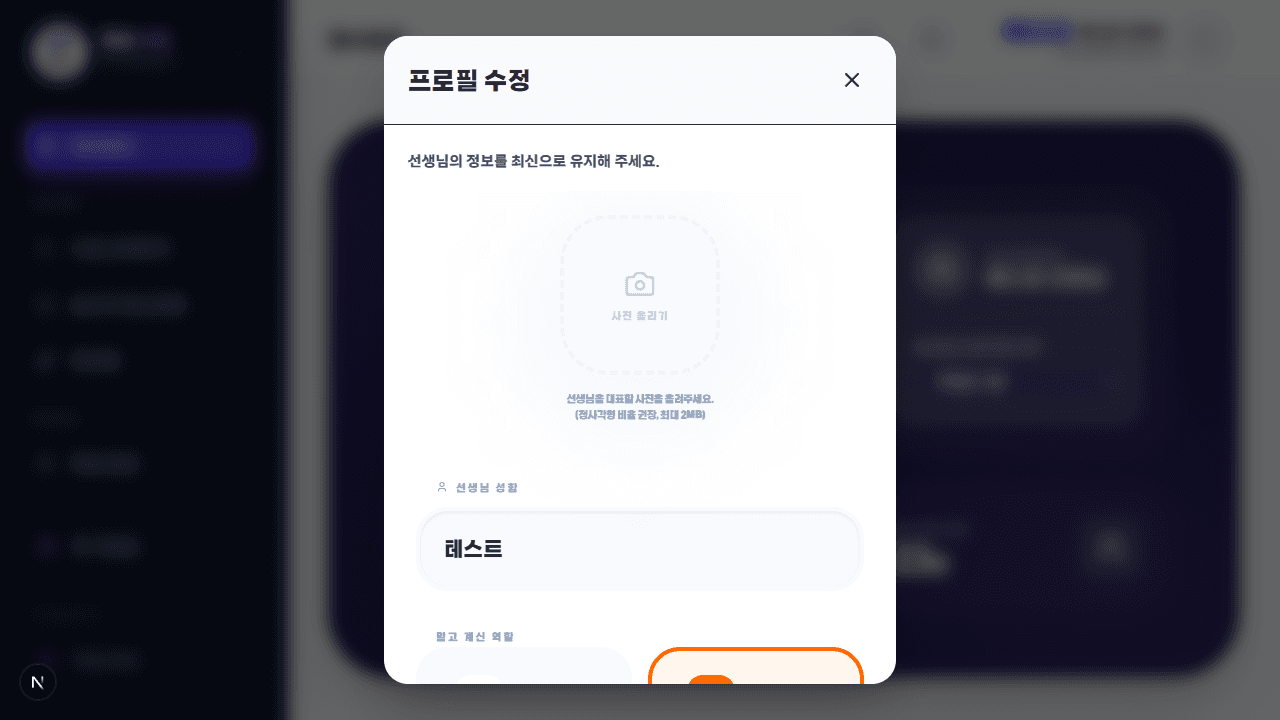
처음 접속한 교사는 학교 검색 결과에서 소속 학교를 고르고 이름·역할·담당 학급을 입력합니다. 해당 학교에 관리자가 없으면 최초 등록 교사가 학교 관리자로 지정됩니다.
- 3
담임·전담 범위 확인
담임은 담당 반이 기본으로 연결되고, 전담은 수업할 학급을 불러와 사용할 수 있습니다. 화면 오른쪽 위 프로필에서 학교명과 역할이 맞는지 먼저 확인합니다.
- 4
학급 선택
대시보드의 학급 선택 메뉴에서 오늘 확인할 학급을 고릅니다. 선택한 학급에 따라 참여율·오답 문항·도움 필요 학생·AI 분석 카드가 함께 바뀝니다.
- 5
수업 전 상태 점검
최근 퀴즈와 평가 데이터가 정상적으로 보이는지 확인하고, 진행 중인 수업이 남아 있다면 종료 여부를 판단합니다. 데이터가 비어 있으면 학급과 학년도가 맞는지 다시 확인합니다.
완료 확인
- 상단에 본인 이름·학교·역할이 정확히 표시됩니다.
- 선택한 학급의 학생 수와 대시보드 자료가 일치합니다.
알아두기
- 연구대회 시연에서는 첫 화면의 교사 테스트 로그인으로 비식별 테스트초등학교 데이터를 확인할 수 있습니다.
문제 해결
- 증상 · 로그인 뒤 다시 첫 화면이 보임
- 해결 · 브라우저의 쿠키 차단 여부를 확인한 뒤 새로고침하고 다시 로그인합니다.
- 증상 · 담당 학급이 보이지 않음
- 해결 · 프로필의 역할·담당 학년·반을 확인하고, 전담은 학교 관리자가 만든 학급을 불러옵니다.